Win10如何打开Internet信息服务(IIS)
在Windows 10操作系统中,Internet信息服务(IIS)是微软提供的一款功能强大的Web服务器组件,用于托管网站、Web应用程序和服务。默认情况下,IIS在Win10中并未安装,因此需要用户手动启用。以下是详细的操作步骤。
一、通过控制面板启用IIS
这是最常用的方法,适用于大多数用户。
- 打开“控制面板”:
- 点击屏幕左下角的Windows图标(开始菜单)。
- 在搜索框中输入“控制面板”并打开它。
- 进入“程序”设置:
- 在控制面板中,选择“程序”类别。
- 启用Windows功能:
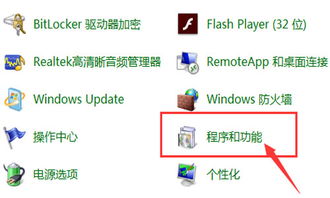
- 点击“程序和功能”下的“启用或关闭Windows功能”。
- 系统会弹出一个名为“Windows功能”的新窗口,请稍等片刻,等待列表加载完成。
- 找到并勾选IIS:
- 在功能列表中,找到“Internet Information Services”项。
- 点击其左侧的加号(+)展开。为了基本使用,建议至少勾选:
- Web管理工具下的所有选项(用于IIS管理器)。
- 万维网服务下的“应用程序开发功能”(根据你的开发需求选择,如ASP.NET、CGI等)和“常见HTTP功能”。
- 如果你不确定具体需要哪些,可以直接勾选最顶层的“Internet Information Services”复选框,这将安装所有默认组件(会占用更多磁盘空间)。
- 完成安装:
- 点击“确定”按钮,Windows将开始安装所选的IIS组件。
- 安装过程可能需要几分钟,并且系统可能会提示你重启计算机以使更改生效。建议重启。
二、通过设置应用启用IIS(可选方法)
对于偏好使用现代设置界面的用户,也可以通过此路径操作。
- 打开“设置”(Win + I)。
- 点击“应用”。
- 在左侧选择“应用和功能”,然后在右侧找到并点击“程序和功能”(位于“相关设置”下)。
- 在打开的窗口中,点击左侧的“启用或关闭Windows功能”。后续步骤与上述“控制面板”方法的第3步开始完全相同。
三、验证IIS是否成功启用
安装完成后,你需要验证IIS是否已正确运行。
- 打开IIS管理器:
- 在开始菜单搜索“IIS”,然后点击“Internet Information Services (IIS)管理器”来打开管理控制台。
- 测试默认网站:
- 打开任意浏览器(如Edge、Chrome)。
- 在地址栏输入
http://localhost或http://127.0.0.1,然后按回车。
- 如果看到显示“IIS Windows 10”或类似字样的欢迎页面,恭喜你,IIS已经成功安装并运行。
四、重要提示与故障排除
- 管理员权限:进行启用Windows功能的操作通常需要管理员账户权限。
- Windows更新:确保你的Windows 10系统已更新到最新版本,以避免潜在的兼容性问题。
- 端口占用:如果80端口(HTTP默认端口)被其他程序(如Skype、Apache等)占用,IIS可能无法启动。你可以通过IIS管理器更改默认网站的绑定端口。
- 防火墙:如果从局域网的其他计算机无法访问你的IIS站点,可能需要检查Windows防火墙设置,确保允许HTTP(端口80)流量通过。
通过以上步骤,你应该能够在Windows 10上顺利启用并开始使用Internet信息服务(IIS),为你的Web开发或本地测试环境搭建好基础平台。
如若转载,请注明出处:http://www.gxzhongchuanghuamei.com/product/61.html
更新时间:2026-10-13 04:39:20